
宝子们,MT阅读器这款开源安卓漫画翻译工具超棒!它能解决外语漫画阅读障碍,融合OCR识别与大模型翻译能力,多语种互译,还有两种翻译模式。漫画库能管理储存漫画,设置好API就能翻译。翻译流程简单,阅读时可精细调整。悬浮窗翻译在测试,支持日文。有了它,无需等汉化,自主理解漫画超轻松,赶紧试试!
1、专注解决外语漫画阅读障碍,让用户无需等待汉化就能自主理解内容,阅读更自由。
2、融合文本检测OCR识别与大模型翻译能力,支持多语种互译,翻译更精准。
3、提供两种翻译模式适配不同阅读习惯,还支持一键嵌字、增量处理等,阅读体验佳。
1、专注解决外语漫画阅读障碍,无需汉化即可自主理解内容。
2、融合文本检测OCR识别与大模型翻译能力,支持多语种互译。
3、提供两种翻译模式,适配不同阅读习惯。
4、漫画库管理方便,能创建文件夹、添加漫画图片,确保阅读顺序正确。
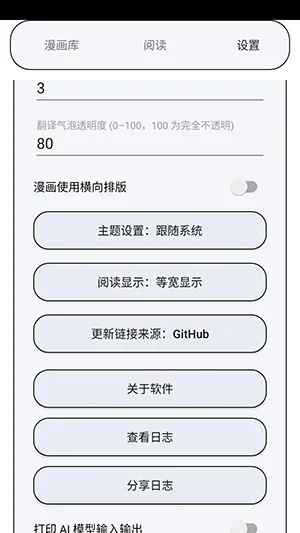
5、设置灵活,可填写API信息、切换OCR模式、配置悬浮窗翻译等。
6、翻译流程简单,一键嵌字支持增量处理,阅读页面可精细调整。
7、悬浮窗翻译功能独特,虽在测试阶段,但支持日文翻译且操作便捷。
MT阅读器是一款专注解决外语漫画阅读障碍的开源安卓漫画阅读辅助工具。它融合文本检测OCR识别与大模型翻译能力,支持多语种互译,提供两种翻译模式。漫画库管理方便,能新建文件夹、批量导入图片。翻译流程简单,上传图片后点击翻译即可。阅读页面可精细调整,拖动翻译气泡到合适位置。悬浮窗翻译功能虽在测试阶段,但日文翻译效果不错。不过,软件使用需自备API,填写设置较复杂。整体而言,它为外语漫画爱好者提供了自主阅读的可能,虽有小瑕疵,但不失为一款有特色的漫画阅读辅助软件。
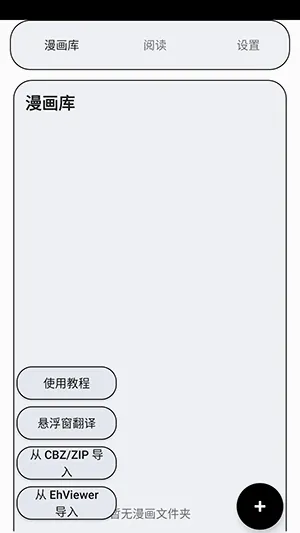
漫画库页面
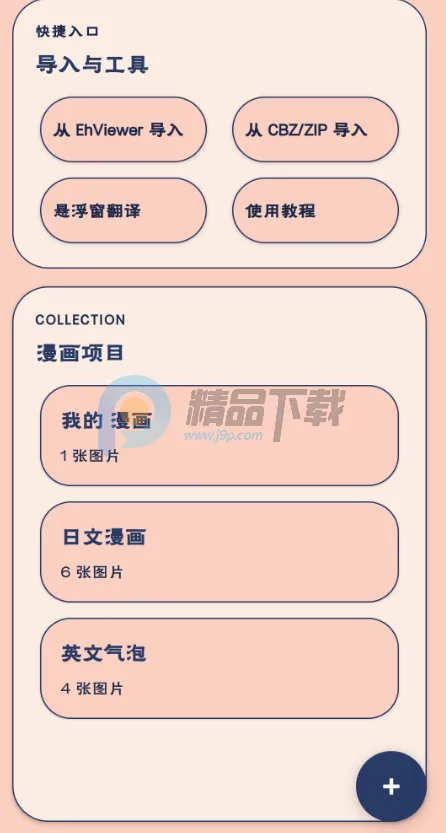
漫画库用于管理和储存漫画
点击右下角的加号按钮可以创建文件夹
进入文件夹后,可以添加漫画图片
为了保证漫画可以按正确顺序阅读,请务必确保:
图片的文件名顺序与漫画的阅读顺序一致,(例如1.jpg,2.jpg)
图片添加完成后,就可以前往设置页面填写API信息啦~(_)
设置页面
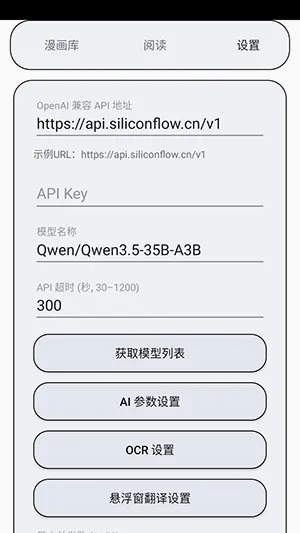
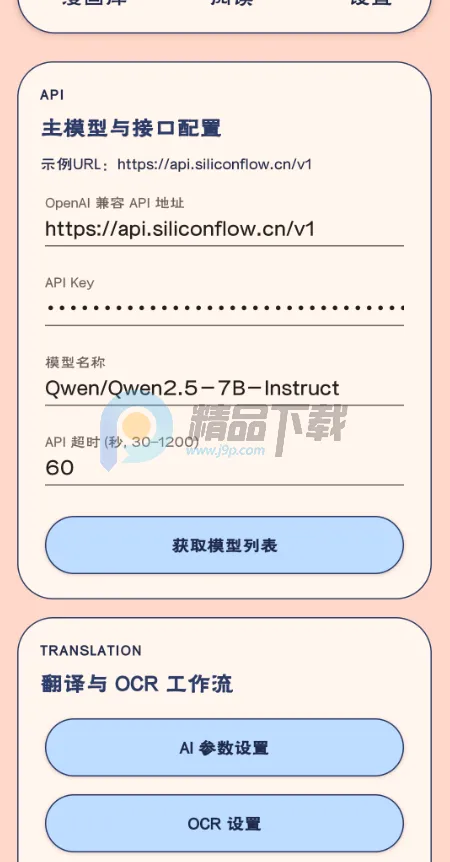
本软件需要自备API来进行漫画翻译
如果你还不了解什么是API,可以先在网上搜索相关资料,或者询问AI,获取一个可用的API服务。可以查找一些公益站来获取免费的模型。
也可以通过这个邀请码注册硅基流动的账号:https://cloud.siliconflow.cn/i/bfTLExxn一个账号,然后在网站里面实名认证,然后在网站申请一个APIkey,复制到软件,最后点击软件的获取模型列表按钮,挑选一个喜欢的模型,不知道用哪个可用先用默认的。(想要白嫖记得一定要在硅基流动实名认证,看不到实名认证的界面可以在浏览器里面打开电脑模式,访问电脑端硅基流动)
具体设置步骤如下:
填写API地址
通常是以/v1结尾的链接
填写APIKey
请务必妥善保管
不要泄露给他人
选择/填写模型名称
模型名称必须与供应商提供的完全一致
建议:
直接从供应商官网复制模型名
或点击「获取模型列表」按钮进行选择
模型名称填写支持通过英文逗号分隔多模型以进行模型分流,例如:A,A,B(约2/3请求用A,1/3请求用B)
填写完成后就可以开始翻译啦~
OCR设置(APIOCR)
在设置页点击「OCR设置」可以切换OCR模式:
开启「使用本地OCR」:使用软件内置OCR(离线)。
关闭「使用本地OCR」:使用APIOCR(在线),需要填写OCRAPI地址、Key、模型名称。
APIOCR默认模型是:Qwen/Qwen3-VL-8B-Instruct。
使用APIOCR做多语言翻译时,不受“日文/英文”选项限制;只要APIOCR模型和翻译模型支持该语言即可。
如果OCR经常超时,可以在OCR设置里提高「OCRAPI超时(秒)」(范围30–1200)。
云端OCR不消耗本地算力,如果配置较差推荐启用,如果想获得更好的识别效果也推荐使用。
悬浮窗翻译设置
在设置页点击「悬浮窗翻译设置」可以单独配置悬浮窗翻译使用的API:
这里填写的API地址/Key/模型名称只作用于悬浮窗翻译。
如果某一项留空,会自动回退到主设置里的对应配置。
悬浮窗里的模型名称也支持用英文逗号分隔多个模型,例如:A,B,C
软件会按填写顺序均匀轮询调用这些模型
如果写成A,A,B,则大约会有2/3请求分配给A,1/3分配给B
可以开启「使用VL模型直接翻译整个气泡」:
开启后会把检测到的气泡截图直接交给视觉模型翻译
会跳过OCR识别文字这一步
适合使用支持图像输入的VL/多模态模型
可以设置「VL翻译线程数」
只在开启VL直翻时生效
线程数越高,同时翻译的气泡越多,速度通常更快,但也会更占用API并发和额度
如果开启这个开关后调用失败,通常是因为当前模型不支持图片输入,这时请改成VL模型,或者关闭该开关。
翻译页面
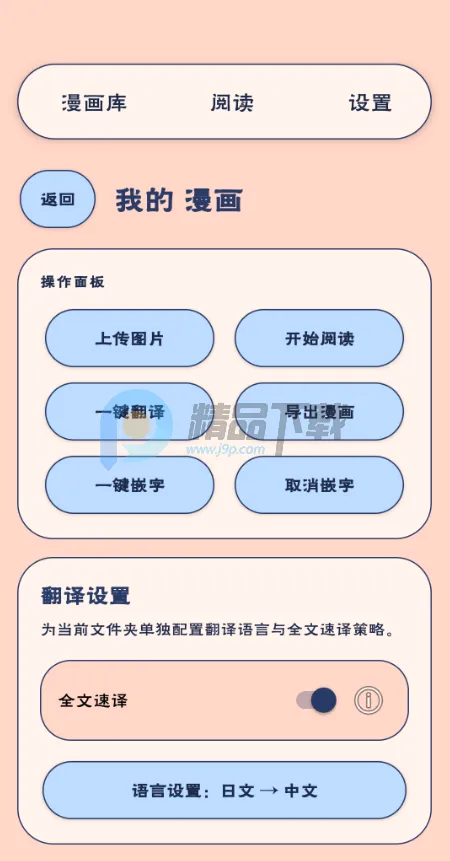
翻译流程非常简单:
点击「上传图片」,批量上传需要翻译的图片
上传完成后,点击「翻译文件夹」
等待翻译完成
翻译结束后,点击「开始阅读」即可进入阅读页面
「一键嵌字」支持增量处理:后续新上传且已翻译的图片,只需再次点击一次即可继续嵌字。点击「一键嵌字」会先弹出参数窗口,你可以调整本次嵌字使用的线程数。如果文件夹里还有未嵌字图片,点击「开始阅读」会自动切换到气泡模式(未嵌字);只有全部图片都嵌字完成后才会阅读嵌字图。
在全文速译开启的情况下,如果页数很多,建议先上传一部分,翻译完后再上传一部分。或者直接去设置里拉高API超时设置
在阅读页面中,你可以进行更精细的调整哦~()
拖动翻译好的气泡,调整到合适的位置
软件会自动保存你的调整
如果某一页翻译效果不理想:
回到漫画库
关闭「全文速译」开关
长按需要重新翻译的图片
选中后点击「重译」
如果大量页面翻译效果不佳:
关闭「全文速译」后全部重译
或切换到更智能/更高级的AI模型
如果一些文字区域没有识别:
点击阅读页面右上角的编辑按钮
点击加号按钮新建一个空白气泡
长按气泡调整气泡到合适大小
将空白气泡调整好大小和位置,完整覆盖到到未能识别的文字块上
点击右上角的绿勾退出编辑
等待气泡翻译
此功能还在beta测试阶段,目前只支持日文翻译
使用方式:
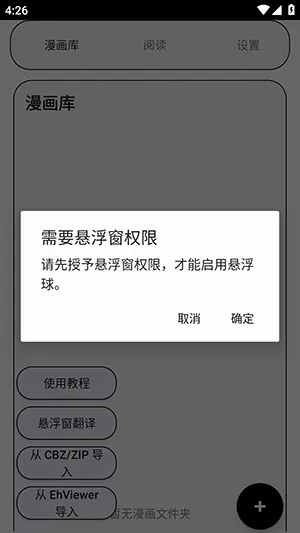
在漫画库页面点击「悬浮窗翻译」
按提示授予悬浮窗权限和屏幕捕获权限
回到桌面或任意App后,右侧会出现一个悬浮球
悬浮球交互逻辑:
单击悬浮球:立即识别并翻译当前屏幕中的文本区域
双击悬浮球:清除当前屏幕上已经显示的识别/翻译气泡
长按悬浮球:弹出菜单
气泡可拖动:开启后可以直接拖动翻译气泡位置,但为了避免影响你滑动屏幕,10秒后会自动关闭
退出:关闭悬浮窗翻译
补充说明:
悬浮球本身也可以直接拖动位置
气泡可拖动关闭时,翻译结果只显示、不拦截触摸
如果在悬浮窗翻译设置里开启了「使用VL模型直接翻译整个气泡」,悬浮窗会直接把每个气泡裁图交给VL模型翻译,省去OCR步骤
如果同时把VL翻译线程数调高,软件会并发翻译多个气泡,以缩短等待时间
使用这个功能时,请确保悬浮窗翻译模型是支持图像输入的VL模型
如果提示当前功能需要VL模型,说明你现在填写的模型不支持图片输入,请更换模型或关闭该开关
如果点击悬浮球后没有识别结果,先检查模型文件、屏幕捕获授权和API配置是否正常